일자별근무현황표
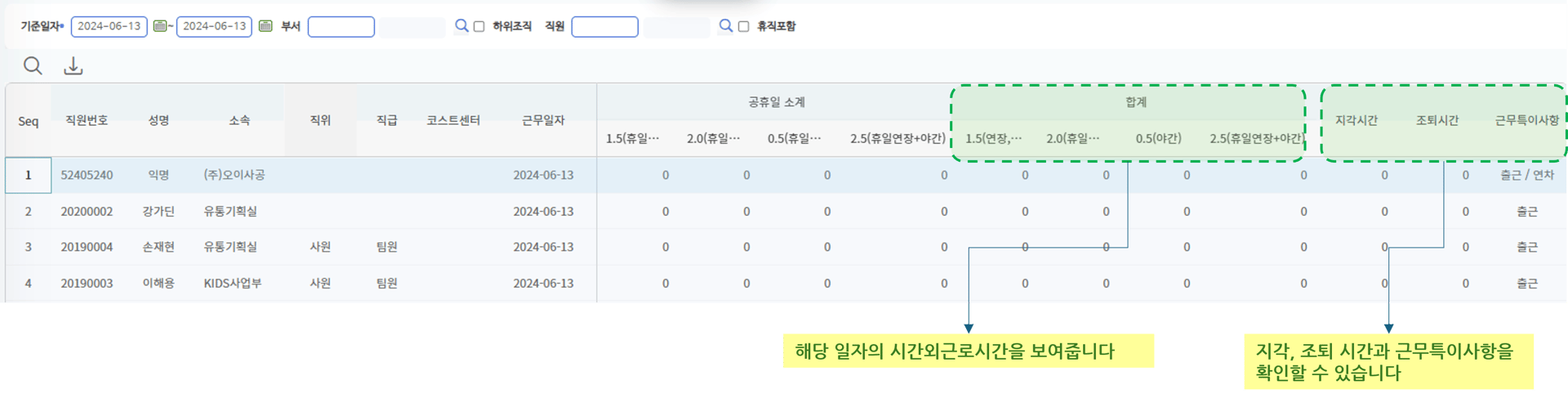
직원별·일자별 근무현황(공휴일근무 배율, 시간외근로, 지각·조퇴시간, 근무특이사항)을 한 화면에서 확인하는 조회 전용 화면입니다. 출근현황이 일별 1행으로 출퇴근 시간을 보여준다면, 이 화면은 공휴일 근무 배율과 시간외근로를 배율별로 나눠 집계해서 보여주는 데 더 특화돼 있습니다.
한눈에 보기
| 메뉴 위치 | 근태관리 > 출퇴근(Timesheet) > 일자별근무현황표 |
| 필요 권한 | 근태담당자 · 인사운영 · 시스템관리자 (조회 전용 화면입니다) |
| 선행 설정 | 없음 |
화면 구성
검색 조건
| 항목 | 설명 |
|---|---|
| 기준일자 | 조회할 근무일자(기간)입니다. |
| 부서 | 특정 부서 또는 전사를 선택합니다. |
| 직원 검색 | 이름 또는 사번으로 특정 직원만 조회합니다. |
목록의 주요 항목
| 항목 | 설명 |
|---|---|
| 직원번호 / 성명 / 소속 / 직위 / 직급 / 코스트센터 | 기본 인사 정보입니다. |
| 근무일자 | 해당 직원의 실제 근무일자입니다. |
| 공휴일 소계(1.5 / 2.0 / 0.5 / 2.5) | 공휴일에 근무한 시간을 배율별(1.5배, 2.0배, 0.5배 등)로 표시합니다. |
| 합계(1.5 / 2.0 / 0.5 / 2.5) | 연장·휴일·야간 등 시간외근로를 배율별로 합산한 시간입니다. |
| 지각시간 / 조퇴시간 | 해당 일자의 지각·조퇴 시간을 분 단위로 표시합니다. |
| 근무특이사항 | 연차·출장·교육 등 해당 일자에 기록된 근무 사유입니다. |
버튼바에는 조회와 엑셀 다운로드 버튼이 있습니다.
사용 절차
1. 부서·기간별 근무현황 조회하기
- 기준일자(기간)를 설정합니다.
- 필요하면 부서·직원을 선택해 조회 범위를 좁힙니다.
- 조회 버튼을 클릭합니다.
- 직원별 공휴일 근무 배율, 시간외근로 합계, 지각·조퇴시간, 근무특이사항을 확인합니다.
2. 엑셀로 내려받아 보고하기
- 조회 결과를 확인한 뒤 엑셀 다운로드 버튼을 클릭합니다.
- 내려받은 파일로 월간·부서별 보고 자료를 만듭니다.
유의사항
반드시 확인해 주세요
- 조회 기간은 동일 월 내로 설정하는 것을 권장합니다. 기간이 넓으면 대규모 데이터 조회로 속도가 느려질 수 있습니다.
- 시간외근로(연장·야간·휴일) 배율은 근무시간구분코드 설정값에 따라 자동 계산됩니다. 값이 0으로만 보이면 해당 코드의 시간외근로 항목 설정을 먼저 확인해 주세요.
- 근무특이사항이 비어 있으면 일반 출근으로 간주됩니다. 특이사항이 빠져 보인다면 근태입력관리·휴가신청에서 사유가 제대로 반영됐는지 확인해 주세요.
- 지각·조퇴 시간은 출퇴근 기록의 기준시간 대비 자동 산출되며, 수동 수정 시 이력이 남습니다.
자주 묻는 질문
시간외근로시간이 0으로 표시됩니다.
근무시간구분코드에 시간외근로 항목이 '합산'으로 설정되어 있는지 확인해 주세요.
공휴일근무 시간이 비정상적으로 표시됩니다.
근무유형 또는 휴일코드가 정확히 설정되어 있는지 확인이 필요합니다.
근무특이사항은 어디서 입력하나요?
근태입력관리 또는 휴가신청 메뉴에서 입력된 사유가 자동으로 반영됩니다.
지각·조퇴시간 기준은 어디서 설정하나요?
근태기준(일자/시간)에서 근무지·근무유형별 시업·종업 기준시간을 설정할 수 있습니다.
이 화면과 출근현황은 어떻게 다른가요?
출근현황은 출퇴근 시간과 근무상태(정상/비정상) 중심으로 일별 1행을 보여주고, 이 화면은 공휴일 근무 배율과 시간외근로 시간을 배율별로 나눠 집계하는 데 특화돼 있습니다. 두 화면은 서로 다른 관점의 자료이므로 목적에 맞게 선택해 주세요.
관련 메뉴
- 출근현황 — 출퇴근 시간과 근무상태를 일별로 확인합니다.
- 월간연장근무현황 — 근태관리 > 연장근무(OT). 연장근무를 월 단위로 집계해 확인합니다.