휴가내역업로드
사용한 휴가 내역(연차 제외)을 엑셀 양식으로 일괄 등록하는 화면입니다. 직원의 휴가는 전자결재 상신을 통해 자동으로 휴가내역관리에 반영되지만, 과거 데이터 이관이나 결재 절차 없이 등록해야 하는 조정 건은 이 화면을 사용합니다.
한눈에 보기
| 메뉴 위치 | 근태관리 > 근태업로드 > 휴가내역업로드 |
| 필요 권한 | 근태담당자 · 인사운영 · 시스템관리자 |
| 선행 설정 | 휴가신청기준 |
화면 구성
버튼
| 버튼 | 동작 |
|---|---|
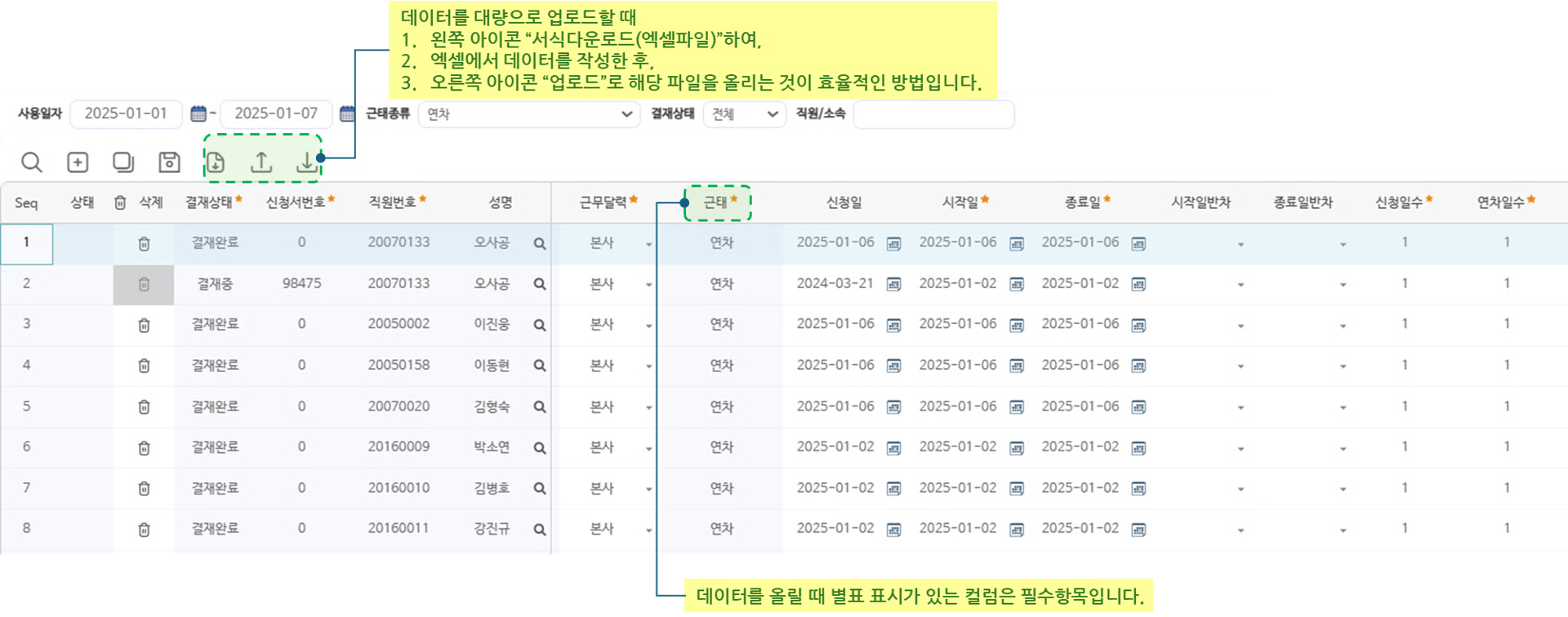
| 양식다운로드 | 빈 엑셀 양식을 내려받습니다. |
| 업로드 | 작성한 엑셀 파일을 선택해 미리보기로 표시합니다. |
| 저장 | 미리보기 데이터를 휴가내역에 반영합니다. |
| 다운로드 | 미리보기 목록을 엑셀로 내려받습니다. |
엑셀 양식 컬럼
| 컬럼 | 의미 | 필수 여부 |
|---|---|---|
| 직원번호 | 대상 직원 | 필수 |
| 근태(휴가)종류 | 연차를 제외한 휴가 종류(보상휴가·포상휴가 등) | 필수 |
| 시작일 / 종료일 | YYYY-MM-DD | 필수 |
| 시작일반차 / 종료일반차 | 반차 여부(종일이면 비움) | 선택 |
| 반차구분(시작/종료) | 반차 사용 시 구분값 | 반차일 때 필수 |
| 시작 시간 / 종료 시간 | 시간 단위 휴가일 때의 시간 | 시간 휴가일 때 필수 |
| 사유 | 휴가 사유 | 휴가종류에 따라 다름 |
| 기본근무시간(소정) | 업로드 시점에 자동 계산되어 채워집니다 | 자동 |
| 비고 | 메모 | 선택 |
업로드하면 직원번호·조직 검증과 함께 기본근무시간(소정)이 자동으로 산출되어 미리보기에 표시됩니다.
사용 절차
1. 수동 입력으로 등록하기
- 화면에서 추가/복사 아이콘을 눌러 새로운 행을 생성합니다.
- 직원별 휴가 내역을 입력합니다.
- [저장]을 눌러 반영합니다.
2. 엑셀 업로드로 일괄 등록하기(과거 데이터 이관 등)
- 메뉴 이동: 근태관리 > 근태업로드 > 휴가내역업로드
- [양식다운로드]로 엑셀 서식을 내려받습니다.
- 직원별 휴가 내역(직원번호·휴가종류·기간·반차 여부)을 작성합니다. 연차는 이 양식이 아니라 발생연차업로드를 사용합니다.
- [업로드]하면 직원·조직 검증과 함께 기본근무시간이 자동 산출되어 미리보기에 표시됩니다.
- 오류가 있는 행은 수정 후 재업로드합니다.
- [저장]을 눌러 일괄 등록합니다.
3. 이미 등록된 내역을 다시 업로드하는 경우
같은 직원·같은 기간·같은 근태종류로 다시 업로드하면 새 행으로 추가되지 않고 기존 내역이 **갱신(UPDATE)**됩니다.
유의사항
반드시 확인해 주세요
자주 묻는 질문
본 화면과 발생연차업로드는 무엇이 다른가요?
본 화면은 휴가 "사용" 내역(보상휴가·포상휴가 등 연차 외 휴가)을 등록하고, 발생연차업로드는 연차 "발생"(부여)을 등록합니다. 연차는 이 화면의 대상이 아닙니다.
자동으로 반영된 휴가 내역과 충돌하지 않나요?
전자결재로 자동 반영된 내역과 별도로 조정 내역만 입력하는 용도이므로 충돌은 발생하지 않습니다. 다만 같은 내용을 중복 입력하지 않도록 주의해 주세요.
기본근무시간(소정)은 직접 입력해야 하나요?
아닙니다. 업로드 시점에 직원의 근무유형·발령·근태기준을 기준으로 자동 산출됩니다.
반차나 시간 단위 휴가도 업로드할 수 있나요?
가능합니다. 양식의 반차·시간 컬럼을 채우면 되지만, 휴가종류별로 반차·시간 입력이 허용되는지는 사전에 휴가신청기준에서 확인해 주세요.
이미 반영된 휴가 내역을 수정할 수 있나요?
가능합니다. 같은 직원·기간·근태종류로 다시 업로드하면 기존 내역이 갱신됩니다.