탄력근무신청조회
정보
이 화면은 메뉴에서 '탄력근무신청'(또는 '탄력근무제 신청')으로 표시됩니다.
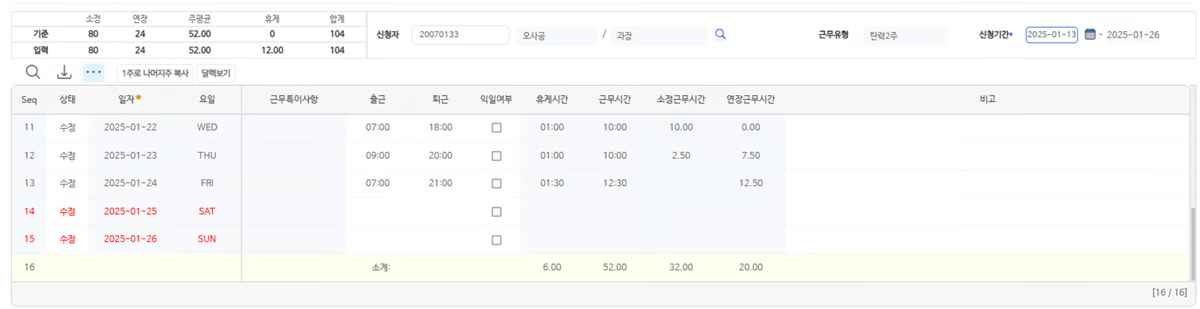
탄력근무제(2주 단위·3주 이상 단위)를 신청하고, 신청 내역을 조회·관리하는 화면입니다. 직원은 본인의 신청만 작성할 수 있고, 담당자는 신청자를 검색해 다른 직원의 신청 현황도 함께 확인할 수 있습니다. 일자별 출근·퇴근시간을 입력하면 소정근무시간·연장근무시간·주평균·휴게시간·합계시간이 자동으로 계산됩니다.
한눈에 보기
| 메뉴 위치 | 근태관리 > 근무계획(탄력/선택) > 탄력근무제 신청 |
| 필요 권한 | 근태담당자 · 인사운영 · 시스템관리자 (담당자는 조회 범위 내 전 직원 신청 확인 가능, 직원은 본인 신청만 가능) |
| 선행 설정 | 근무계획 코드/옵션설정 · 근태기준(일자/시간)*탄력/선택 |
| 관련 신청서 | 탄력근무제 신청(결재 완료 시 자동 반영) |
화면 구성
검색 조건
| 항목 | 설명 |
|---|---|
| 신청자 | 직원번호 또는 성명으로 검색합니다. 담당자는 조회 권한 범위 내에서 본인 외 직원도 검색할 수 있습니다. |
| 근무유형 | 탄력2주 등 적용할 탄력근무 근무유형을 선택합니다. |
| 신청기간 | 탄력근무 단위기간의 시작일~종료일입니다. |
상단 기준·합계 영역
| 항목 | 설명 |
|---|---|
| 기준(소정/연장/주평균/휴게/합계) | 근무유형·신청기간에 따라 시스템이 계산한 기준값입니다. |
| 입력(소정/연장/주평균/휴게/합계) | 실제 입력한 일자별 시간을 합산한 값입니다. 기준과 비교해 신청 내용이 맞는지 확인합니다. |
목록의 주요 항목
| 항목 | 설명 |
|---|---|
| 상태 | 입력·수정 등 행 상태입니다. |
| 일자 / 요일 | 신청기간 내 개별 날짜입니다. |
| 근무특이사항 | 휴가·출장 등 근무에 영향을 주는 특이사항이 있으면 표시됩니다. |
| 출근 / 퇴근 | 해당 일자의 근무시작·종료시간을 입력합니다. |
| 익일여부 | 퇴근시간이 다음 날로 넘어가는 경우 체크합니다. |
| 휴게시간 / 근무시간 | 입력한 출퇴근시간으로 계산된 휴게시간과 근무시간입니다. |
| 소정근무시간 / 연장근무시간 | 근무시간 중 소정근무와 연장근무로 자동 구분된 시간입니다. |
| 비고 | 담당자·직원이 참고사항을 남기는 항목입니다. |
버튼
| 버튼 | 동작 |
|---|---|
| 조회 | 입력한 신청자·근무유형·신청기간으로 신청 내역을 불러옵니다. |
| 다운로드 | 조회된 목록을 엑셀로 내려받습니다. |
| 1주로 나머지주 복사 | 첫째 주에 입력한 일정을 나머지 주에도 동일하게 복사합니다. |
| 달력보기 | 신청 내역을 달력 형태로 확인합니다. |
사용 절차
1. 2주 탄력근무 신청하기
- 신청기간(2주)을 입력하고, 근무유형에서 탄력2주를 선택합니다.
- 각 날짜별로 출근시간과 퇴근시간을 입력합니다.
- 입력이 끝나면 상단 기준·입력 영역에서 소정·연장·주평균·휴게·합계 시간이 기준 범위 안에 있는지 확인합니다.
- [1주로 나머지주 복사]로 반복 일정을 빠르게 채울 수 있습니다.
- 전자결재로 상신합니다. 결재가 완료되면 근무계획에 자동으로 반영됩니다.
2. 3주 이상(월 단위) 탄력근무 신청하기
- 신청기간(단위기간)을 3주 이상으로 지정하고, 근무유형을 회사에서 등록한 장기 탄력근무 유형으로 선택합니다.
- 회사가 설정한 평균화 한도·주간 한도가 화면에 자동 표시됩니다.
- 각 날짜별 출근·퇴근시간을 입력한 뒤, 주평균 근무시간이 기준을 넘지 않는지 확인합니다.
- 전자결재로 상신합니다. 결재가 완료되면 근무계획에 자동으로 반영됩니다.
3. 신청 내역 조회하기(담당자)
- 신청자를 검색하지 않고 근무유형·신청기간만으로 조회하면, 조회 권한 범위 내 전체 신청 현황을 확인할 수 있습니다.
- 결재 진행 상태는 전자결재 결재함에서 함께 확인합니다.
4. 반려·회수 후 재상신
- 반려된 신청 건은 결재함에서 확인한 뒤, 이 화면에서 내용을 수정합니다.
- 다시 전자결재로 상신합니다.
- 아직 결재가 진행되지 않은 건은 결재함에서 [회수]할 수 있습니다.
정보
결재가 완료되면 신청한 시업·종업시간이 근무계획에 자동으로 반영됩니다(단위기간에 따라 주 단위로 반영). 신청 화면에서 값을 다시 고치더라도 재상신·재결재를 거치지 않으면 실제 근무계획에는 반영되지 않습니다.
유의사항
반드시 확인해 주세요
- 탄력근무제는 회사가 근무유형·옵션을 사전에 설정해야 신청할 수 있습니다. 근무계획 코드/옵션설정에서 대상자 조건과 근무유형이 먼저 등록되어 있는지 확인해 주세요.
- 주평균 근로시간이 기준(예: 52시간)을 넘으면 신청 자체가 제한될 수 있습니다. 입력 후 상단 기준·입력 비교 영역을 반드시 확인해 주세요.
- 결재 완료 후에는 근무계획이 자동 반영되므로, 잘못 입력한 채 상신하면 되돌리기 위해 별도 정정 절차가 필요합니다. 상신 전 일자별 출퇴근시간을 다시 확인해 주세요.
자주 묻는 질문
탄력근무제는 담당자가 아니라 직원이 직접 신청할 수 있나요?
네. 다만 탄력근무제는 보통 회사가 기준을 미리 정해 일괄 시행하는 경우가 많아, 개인이 직접 신청하는 경우는 상대적으로 적습니다.
2주 신청과 3주 이상 신청은 화면이 다른가요?
같은 화면에서 신청기간과 근무유형만 다르게 선택해 신청합니다. 2주 단위는 1주 최대 근로시간이 60시간, 3주 이상 단위는 1주 최대 근로시간이 64시간까지 허용되며, 두 경우 모두 연장근로는 12시간 이내여야 합니다.
출퇴근 시간을 잘못 입력했으면 어떻게 하나요?
상신 전이면 화면에서 직접 수정할 수 있습니다. 상신 후에는 결재함에서 반려·회수한 뒤 수정하고 다시 상신해야 합니다.
결재 완료 후 근무계획에 자동 반영되나요?
네. 결재가 완료되면 신청한 시업·종업시간이 주 단위로 근무계획에 자동 반영됩니다.
담당자가 다른 직원의 신청을 대신 입력할 수 있나요?
조회 권한 범위 내에서 신청자를 검색해 확인할 수 있습니다. 실제 입력·상신 권한은 회사 운영 방식에 따라 다르므로 사내 규정을 확인해 주세요.
관련 메뉴
- 근무계획 코드/옵션설정 — 신청 대상자 조건, 근무유형이 여기서 먼저 설정되어야 합니다.
- 참고: 탄력근로 구성에 대한 이해 — 탄력근로제의 소정·연장근로시간 계산 방식을 자세히 설명합니다.
- 근태기준(일자/시간)*탄력/선택 — 탄력근무 근무유형을 여기서 등록합니다.
- 조직근무유형관리 — 탄력근무 근무유형을 조직 단위로 배정합니다.